
Инструкция: как пользоваться роботом
Робот считает выплаты курьерам по файлу партнёра: проверяет каждую строку (суммы, налоговый статус, реквизиты получателя и подписанный АВР в CRM), показывает, где нужно ваше решение, и в конце собирает итоговый файл выплат. Основная работа — три шага ниже; дальше — подробности по АВР, «Золотому Яблоку», исправленным версиям и частым сообщениям.
Робот обновлён 21.10.2026. Что изменилось и как этим пользоваться — на странице «Что нового».
- 1. Загрузка файла
- 2. Проверка строк
- 3. Итоговый файл
- Проверка АВР
- «Золотое Яблоко»: файл без ИИН
- Выплаты и повторная выплата
- Исправленная версия реестра
- Вкладка «CRM»
- Справочники и настройки
- Частые сообщения
- Если что-то пошло не так
-
Загрузите файл на вкладке «Обработка»
Выберите партнёра из списка (или оставьте «Определить автоматически» — робот сам поймёт по содержимому файла), затем выберите один или несколько файлов .xlsx и нажмите «Обработать».
Поля «Период АВР с / по» — период, за который робот сверит подписанные курьерами АВР в CRM. Их можно оставить пустыми: если период есть в имени файла (например, «1-15 сент»), робот предложит его сам, а запустить сверку можно позже, на «Проверке».
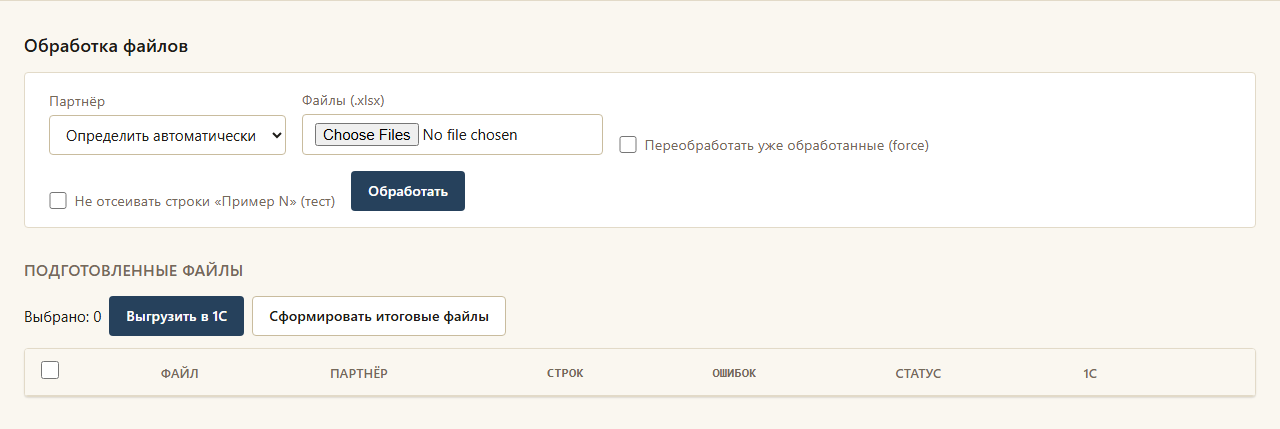
Вкладка «Обработка» — здесь всё начинается.
Файл разбирается в фоне, пока робот опрашивает CRM. Реестр появится в списке «Подготовленные файлы»; в «Проверку» по нему — ссылка «Проверка» в его строке.
-
Проверьте строки на вкладке «Проверка»
Вверху — вкладки-счётчики: «Все», «✓ Проходят», «● Требуют внимания», «⚠ Не пройдут». Начинайте с «Не пройдут» — это строки, которые мешают сформировать итог. Значки в строках:
- ⚠
- ошибка — по строке нельзя платить как есть (нет суммы, нет ИИН курьера, нет реквизитов получателя в CRM и т. п.). Нужно решение: поправить данные, исключить строку или оставить её без изменений.
- ●
- замечание — не ошибка, но стоит посмотреть: курьер-нерезидент или ИП, АВР не подписан, ИИН в справочнике не совпадает с файлом.
- ◆
- выплата уходит третьему лицу — отмечено галочкой «3-е лицо» в строке.
- ✓
- строка проверена и готова к выплате.
Как найти нужные строки. Поиск по ФИО или ИИН и отборы: «Тип ошибки», «Изменения» (что поменялось в исправленной версии), «АВР» (подписан / не подписан / нет в CRM / не проверялся). Галочка «К выплате в периоде» оставляет только строки, которые платятся в этом периоде, — снимите её, чтобы увидеть весь файл. «Сбросить отборы» возвращает полный список.
Как исправить строку. Кликните в поле (ФИО, ИИН, доход, налоговый статус) и поправьте значение — робот сразу перепроверит строку, в том числе в CRM. «▾ Все поля» под строкой раскрывает остальные колонки исходного файла.
Как принять решение. В колонке «Решение»: «оставить без изменений» — платить как есть, несмотря на замечания; «исключить» — не платить по этой строке. Для нескольких строк сразу отметьте их галочками слева — появится панель «Оставить без изменений / Исключить / Сбросить решение / Подтвердить статус». Галочка в заголовке выбирает всю страницу, а затем можно выбрать все строки по текущему фильтру.
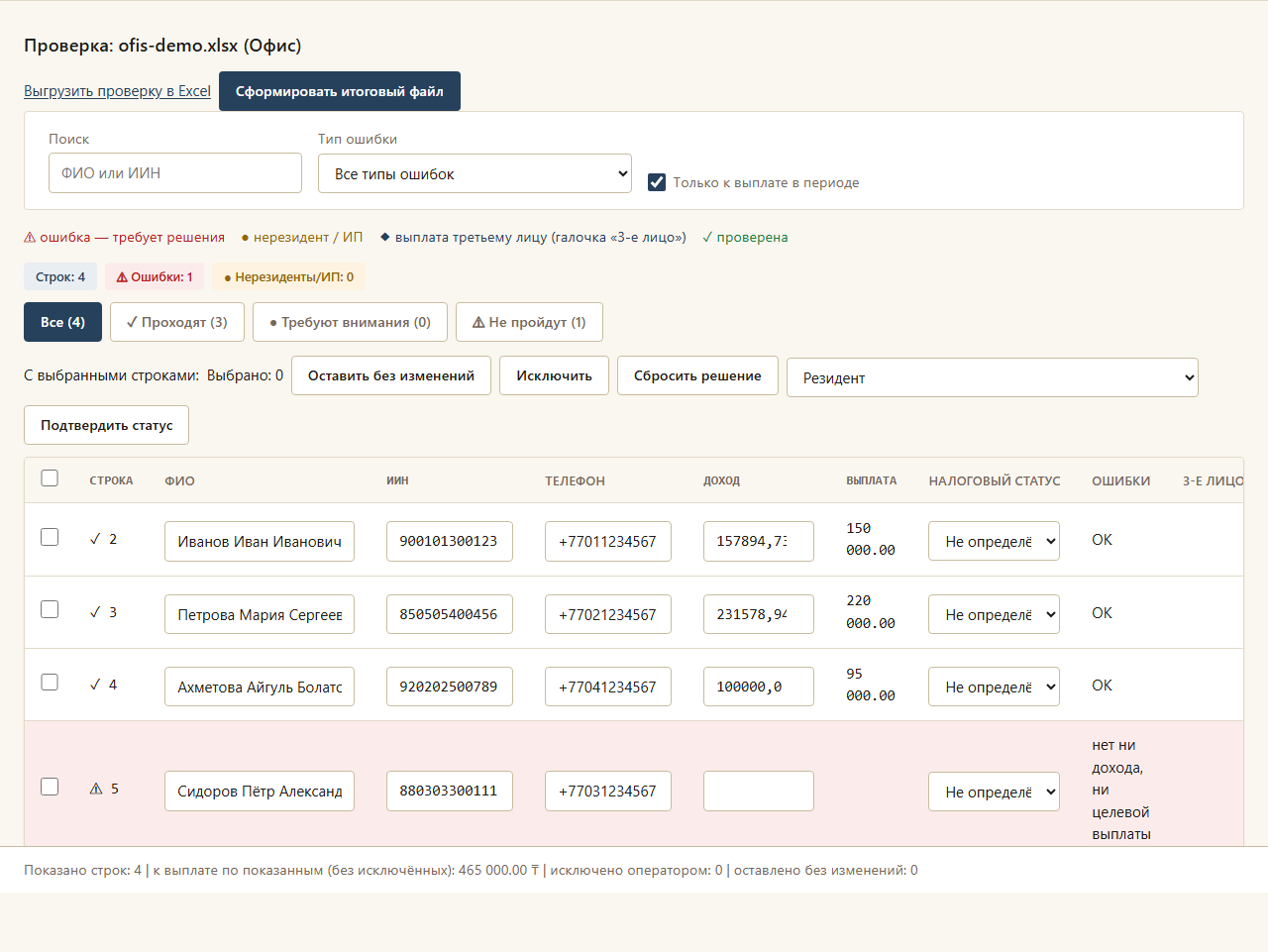
Строка 5 подсвечена — по ней нет суммы выплаты, робот попросит решение.
Редкие действия — в меню «Ещё» справа вверху: загрузить исправленную версию, перепроверить все строки (заново прогнать проверки и CRM по всему реестру), выгрузить проверку в Excel (с учётом текущих отборов).
-
Сформируйте итоговый файл
Итоговый файл формируется, только когда по каждой строке с ошибкой принято решение. Пока такие строки есть, вместо кнопки справа вверху видна плашка «⚠ Осталось строк с ошибками: N». Чтобы найти эти строки, выберите фильтр «⚠ Не пройдут».

Счётчик уменьшается сразу после каждого решения — обновлять страницу не нужно.
Быстрый путь для многих строк: фильтр «⚠ Не пройдут» → галочка в заголовке таблицы → «Выбрать все … строк по текущему фильтру» → «Исключить» (не платить) или «Оставить без изменений» (платить как есть). Исключённые строки остаются в реестре, решение записывается в историю, и его можно сбросить.
Когда счётчик дойдёт до нуля, появится кнопка «Сформировать итоговый файл». Формирование необратимо: после него реестр нельзя менять, а исправления придётся загружать новой версией.
После формирования на вкладке «Обработка» у файла появится статус «✓ готово» и ссылка «Скачать итог» — это и есть готовый файл выплат. На «Проверке» этого реестра будет и ссылка «Скачать журнал ошибок», если какие-то строки ушли в итог с замечаниями.
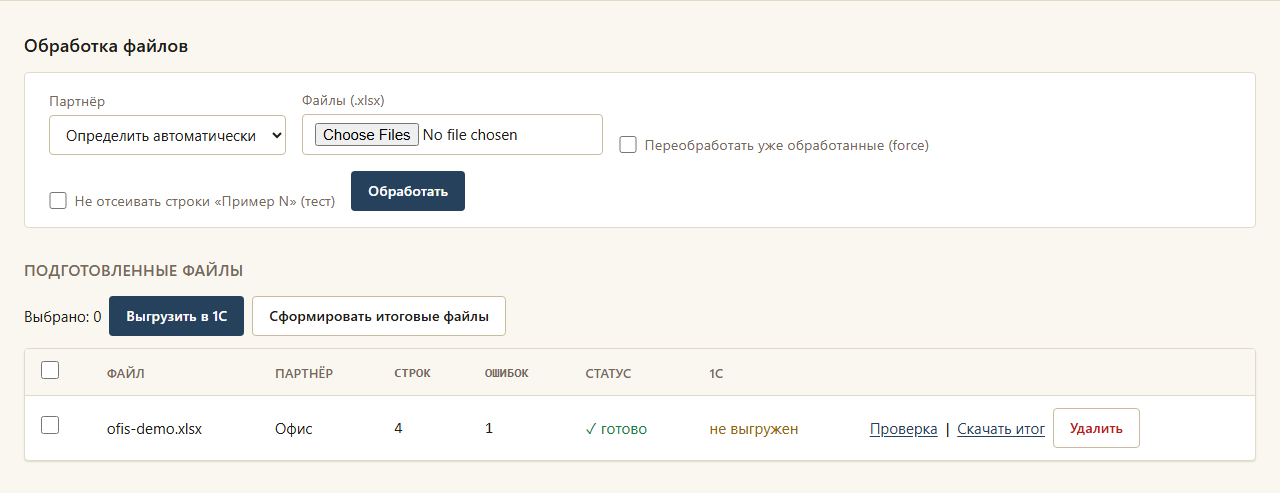
Проверка АВР
Робот сверяет, подписал ли курьер в CRM акт выполненных работ (АВР) за период реестра. На «Проверке» справа в сводке видны счётчики: ✓ подписан, ✗ не подписан, ⚠ нет в CRM, — не проверялся.
- Укажите период АВР (или подтвердите предложенный из имени файла) и нажмите «Проверить в CRM».
- Отбор «АВР» покажет, у кого акт не подписан или отсутствует.
- Кнопка «АВР» в колонке «Инф. CRM» открывает расшифровку по курьеру: все его записи в CRM, учтённые в сверке выделены.
- Курьеры подписывают акты позже — нажимайте «Проверить в CRM» повторно, сколько нужно.
Строка без подписанного АВР не блокируется: она уходит в ведомость с замечанием, а статус АВР попадает в колонку «АВР» итогового файла — по нему 1С учитывает расходы.
«Золотое Яблоко»: файл без ИИН
Исходный файл «Золотого Яблока» приходит без ИИН курьеров. Робот находит ИИН по ФИО в справочнике курьеров вашей организации и подставляет его в строку — дальше реквизиты получателя и АВР проверяются в CRM как обычно.
- Справочник пополняется из файлов, где ИИН есть: если курьеры новые, сначала загрузите и сформируйте файл ЗЯ с ИИН (другой шаблон).
- Если ИИН по ФИО не нашёлся (новый курьер, тёзки, другое написание ФИО), строка получит ошибку «Нет ИИН курьера (не найден по ФИО)» — впишите ИИН в поле строки.
- Если справочник пополнился уже после загрузки реестра — «Ещё → Перепроверить все строки».
Выплаты и защита от повторной выплаты
Каждый сформированный итоговый файл попадает на вкладку «Выплаты» как ведомость: партнёр, период, сколько строк и на какую сумму ушло, и сколько из них прошли чисто (✓), с замечаниями (!) или по решению «Оставить без изменений» вопреки ошибке (✕). В карточке ведомости — каждая строка в том виде, в каком она ушла, и «Скачать ведомость (.xlsx)» для сверки с 1С. Поле «Курьер» (ФИО или ИИН) показывает историю выплат курьеру по всем реестрам.
По этому журналу робот не даёт заплатить дважды: если курьеру того же партнёра уже отправлена выплата за пересекающийся период, строка получает ошибку «Выплата за период уже отправлена» с названием реестра, датой и суммой. Обычно строку нужно исключить; если это законная доплата — «Оставить без изменений». Поэтому у реестра должен быть указан период: без него итоговый файл не сформируется.
Оплата. Сформированный файл ещё не оплачен: пока у него статус «сформирован», к реестру можно загрузить исправленную версию («Новая версия» на «Обработке») — она заменит файл. После отправки в банк откройте файл на «Выплатах» и нажмите «Оплачено полностью». Если банк не провёл часть выплат — отметьте этих курьеров галочками, укажите причину и нажмите «Отметить отклонённые банком»: остальные строки станут оплаченными, а отклонённых курьеров можно отправить в новом файле — робот не примет это за повторную выплату. После отметки оплаты файл заблокирован; ошибочную отметку отменяет администратор.
Исправленная версия реестра
Если партнёр прислал исправленный файл, не загружайте его как новый — загрузите как новую версию: «Обработка» → «Новая версия» в строке реестра или «Ещё → Загрузить исправленную версию» на «Проверке». Ваши решения по неизменившимся строкам перенесутся, а отбор «Изменения» покажет, что поменялось. Прошлая версия станет «заменённой» — сформировать её уже нельзя, это защищает от двойной выплаты. Все версии — по ссылке «История версий».
Вкладка «CRM»
Проверки вне конкретного файла: налоговый статус и банковские реквизиты по ИИН, АВР по выплатам курьера, групповая проверка АВР по списку ИИН (с отчётом .xlsx) и «Подписанные АВР за период» — выгрузка всех подписанных актов для реализации в 1С (по умолчанию — прошлый месяц, «Скачать .xlsx» отдаёт полный список).
Справочники и настройки
«Справочники → Статус курьеров» — налоговые статусы и история их изменений (отсюда же робот берёт ИИН курьеров «Золотого Яблока» по ФИО). «Справочники → Третьи лица» — получатели выплат за курьера и статус их одобрения. «Настройки» — подключение CRM и номера агрегаторов для сверки АВР; обычно их настраивает администратор один раз.
Частые сообщения
Если файлов несколько
На вкладке «Обработка» можно отметить галочками сразу несколько проверенных файлов и одной кнопкой сформировать итоговые файлы для всех или выгрузить их в 1С — не обязательно заходить в «Проверку» по одному.
Если что-то пошло не так
Удаление файла или записи и формирование итогового файла — действия необратимые: перед удалением робот переспрашивает, а «Сформировать итоговый файл» нажимайте, только когда проверка закончена. При формировании каждая строка итогового файла сохраняется в журнал отправленных выплат (вкладка «Выплаты»), поэтому сформированный реестр удалить нельзя. Скачанные файлы (итог выплат, журнал ошибок) сохраняются в папку «Загрузки» вашего браузера, как любой другой скачанный файл. Если робот повёл себя неожиданно, загляните в «Что нового» — возможно, поведение недавно изменилось, — а затем обратитесь к тому, кто настраивал робота, приложив название файла и снимок экрана.